 DDB
DDB📥 설치 파일
🚀 시작하기
1. 다운로드 및 압축 풀기
- 위 DDB.zip 다운로드를 누릅니다.
- zip 파일의 압축을 풉니다.
2. 실행하기
- 폴더 안의 DDB.exe를 실행합니다.
- 처음 실행 시 사용권(라이선스) 동의 창이 한 번 뜹니다.
3. 업데이트 방법
- v1.1.0 이상: 프로그램을 켜면 새 버전을 확인해서 오른쪽 위에 업데이트 버튼이 뜹니다. 누르면 자동으로 설치됩니다.
- 그 이전 버전: 이 페이지에서 DDB.zip을 새로 받아 주세요.
⌨ 단축키
| 단축키 | 기능 |
|---|---|
| Ctrl + S | 마우스를 올린 아이템 자동 인식 |
| Ctrl + D | 자동 인식이 안 될 때 화면 영역 직접 선택 |
✨ 사용법
A 홈페이지에서 아이템 영문이름 찾기
커뮤니티에서 부르는 이름만 알아도 공식 한글명 · 영문이름을 찾고, 트레더리까지 바로 넘어갑니다. 프로그램 설치 없이 쓸 수 있습니다.
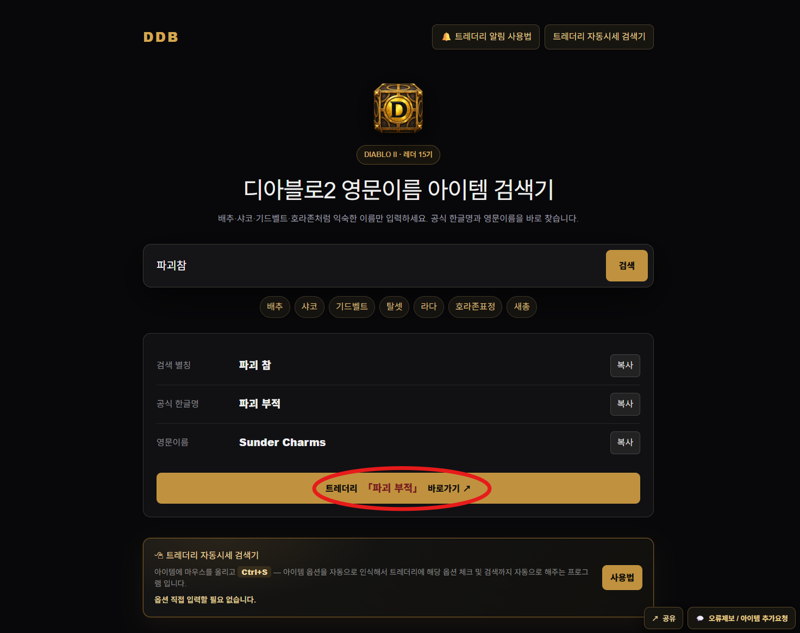
예: 파괴참, 배추, 샤코, 기드벨트
검색 별칭 · 공식 한글명 · 영문이름이 나옵니다. 옆 [복사]를 누르면 바로 복사됩니다.
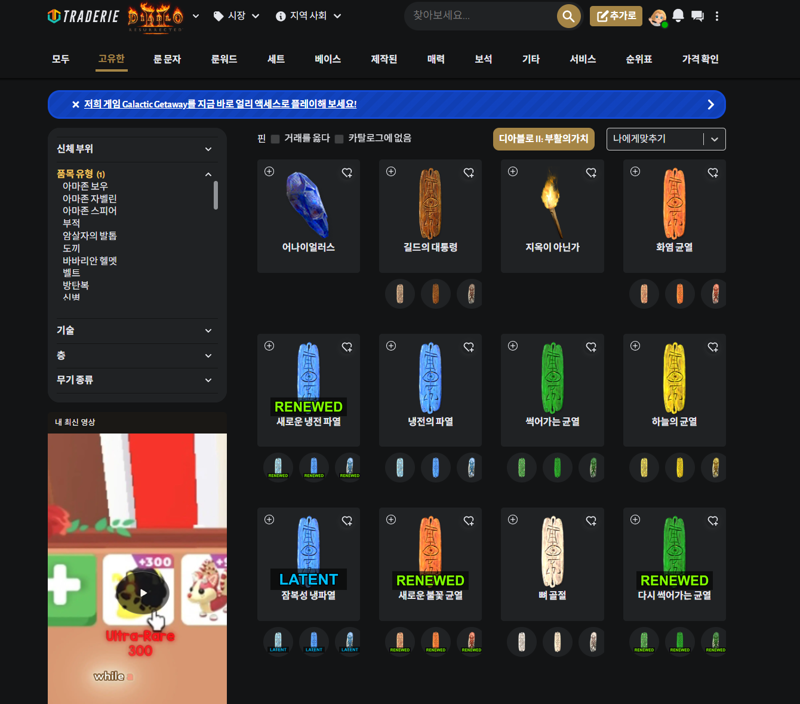
빨간 동그라미 버튼을 누르면 트레더리에서 그 아이템 페이지가 열립니다.
B 자동 인식 (Ctrl+S) → 트레더리 옵션 필터까지 자동
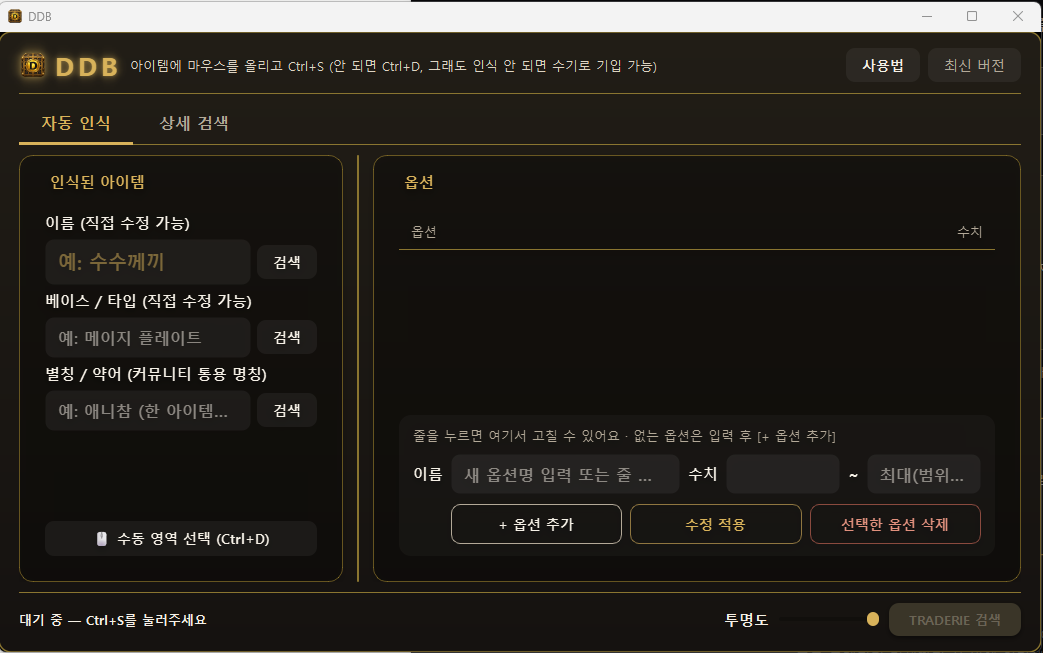
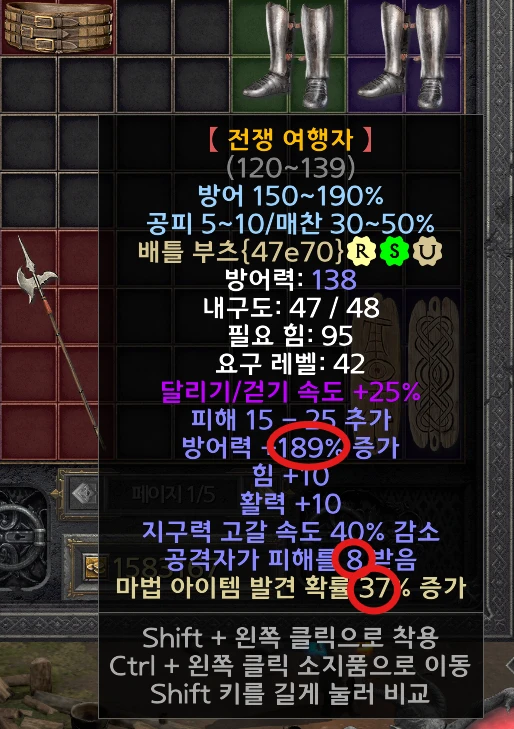
게임에서 아이템에 마우스를 올리고 Ctrl + S만 누르면, 이름 · 베이스 · 옵션을 읽어서 트레더리에 옵션 값까지 넣어 줍니다.
처음엔 빈 화면입니다. 위쪽 안내: "아이템에 마우스를 올리고 Ctrl+S (안 되면 Ctrl+D, 그래도 인식 안 되면 수기로 기입 가능)"
툴팁 글자를 읽어서 오른쪽처럼 채워집니다. 빨간 동그라미 숫자(189% · 8 · 37%)가 그대로 옮겨진 걸 확인할 수 있습니다.
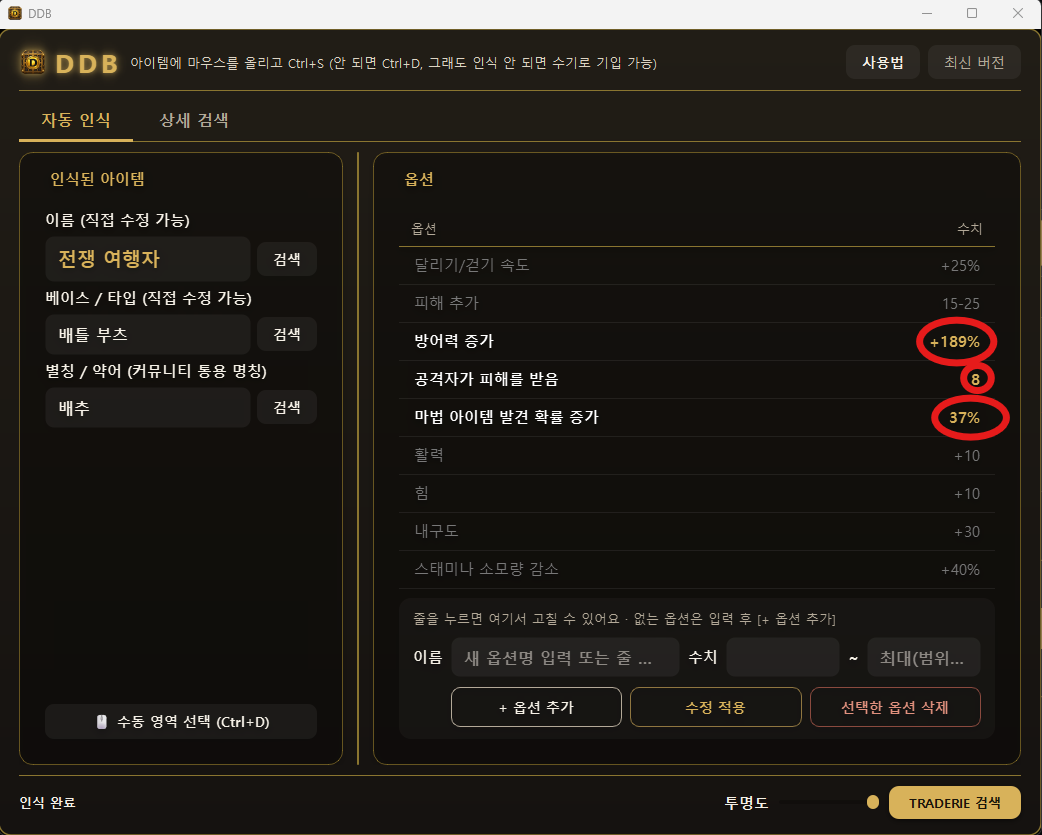
인식이 틀려도 고친 뒤 검색하면 됩니다. 고친 값 그대로 트레더리 필터에 들어갑니다.
② 칸에서 이름이나 수치를 고침 (범위 값은 수치 ~ 최대 두 칸에)
③
※ 줄을 먼저 클릭하지 않고 [수정 적용]이나 [선택한 옵션 삭제]를 누르면 아래쪽에 "먼저 수정할 옵션 줄을 클릭해서 선택해주세요" / "먼저 지울 옵션 줄을 클릭해서 선택해주세요"라고 안내가 나옵니다.
트레더리 아이템 페이지가 열리고, 인식한 옵션 값이 필터 칸에 이미 들어가 있습니다. (공격자가 피해를 받음 8 · 방어력 189 · 마법 아이템 발견 37)
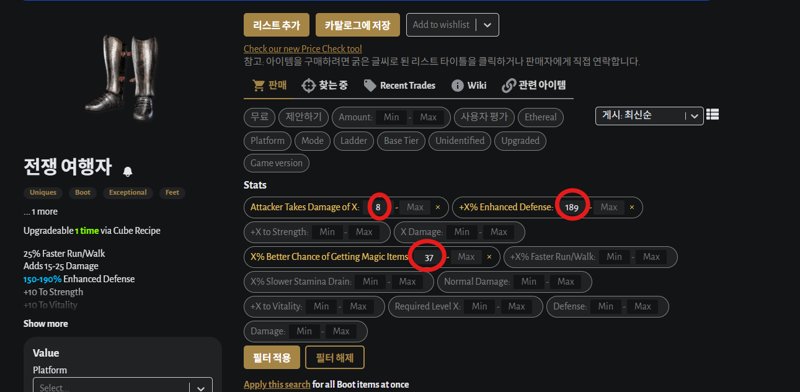
C 상세 검색 — 원하는 조건으로 매물 찾기 NEW
가진 아이템이 없어도, 찾고 싶은 조건만 골라서 트레더리 매물을 프로그램 안에서 바로 봅니다. 고르지 않은 칸은 '전체'로 검색됩니다.
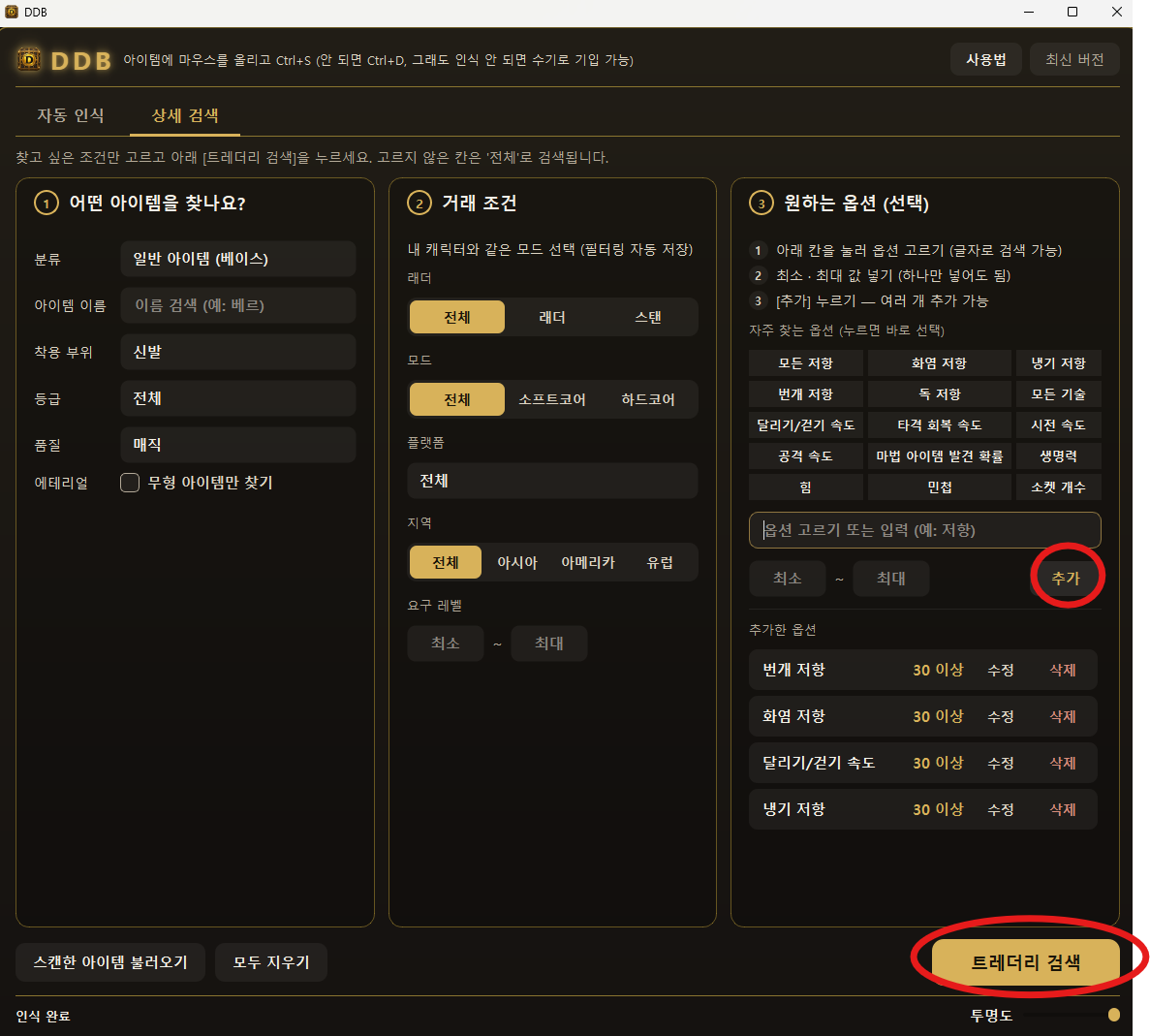
분류 → 착용 부위 → 등급 · 품질 순서로 고릅니다. (예: 일반 아이템(베이스) · 신발 · 매직)
래더/스탠 · 모드 · 플랫폼 · 지역을 내 캐릭터와 똑같이 고릅니다. 한 번 고르면 자동 저장됩니다.
자주 찾는 옵션을 누르거나 칸에 글자로 검색 → 최소 · 최대 값 입력(하나만 넣어도 됨) → [추가]. 여러 개 추가할 수 있습니다.
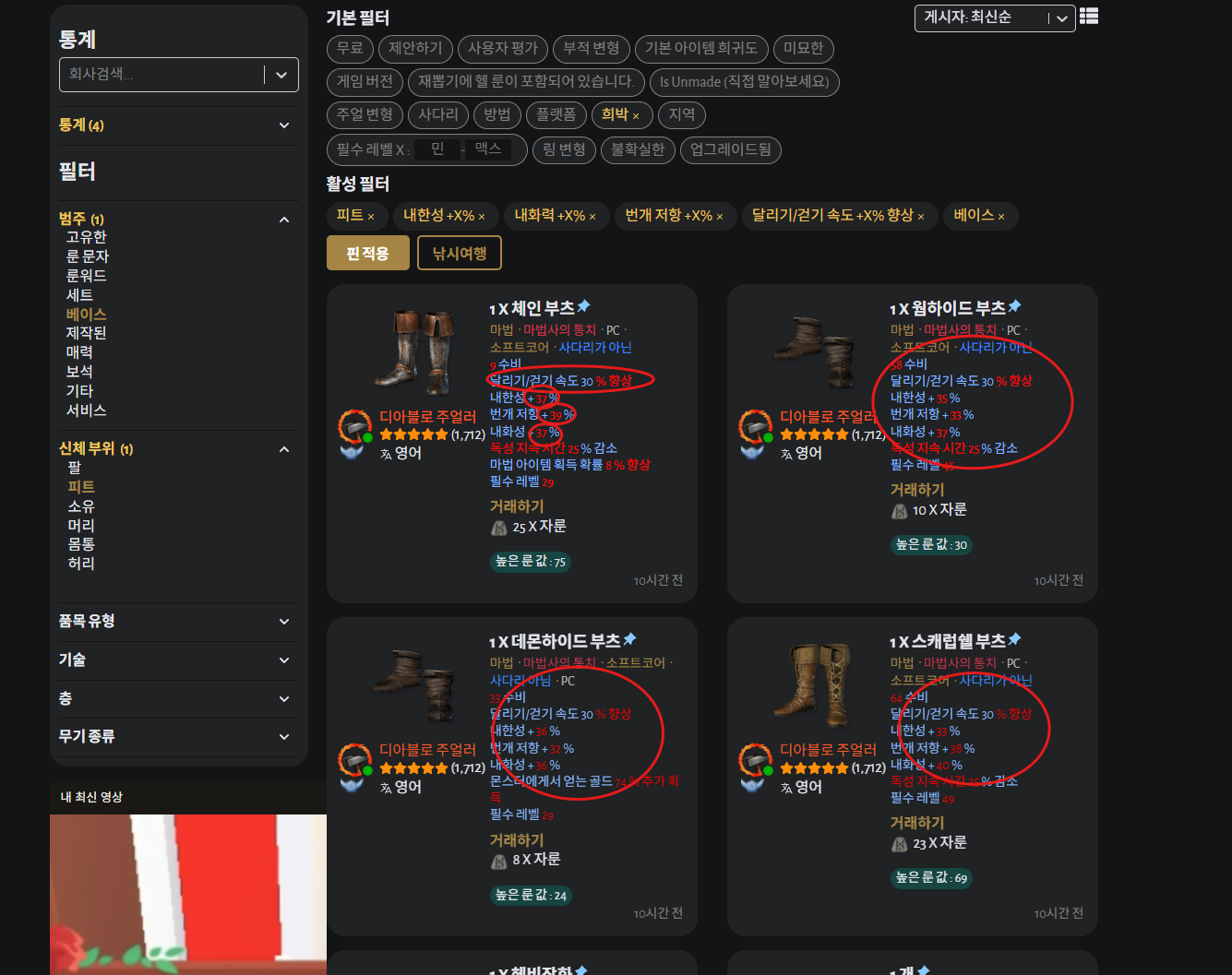
조건에 맞는 매물이 한 줄씩 나옵니다. 최신순 / 가격 낮은 순으로 바꿔 볼 수 있고, 가격은 룬 번호 순서(1 엘 → 33 조드)로 비교합니다. 줄을 누르면 트레더리 판매 글이 열립니다 — 거래 신청은 트레더리에서 해주세요.
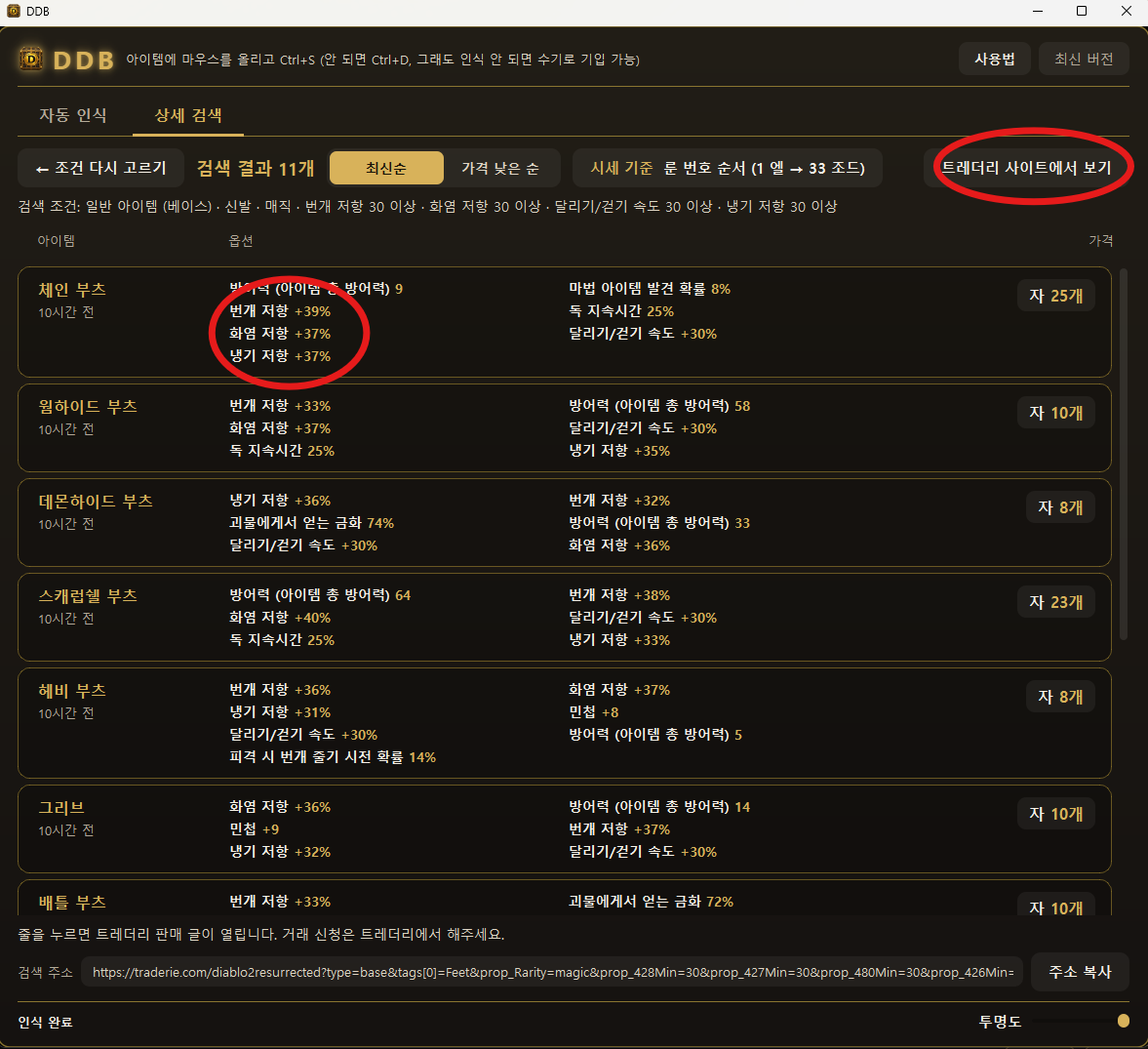
같은 조건 그대로 트레더리에서 열립니다. 위 DDB 결과와 아래 트레더리 화면의 빨간 동그라미 옵션이 똑같은 매물입니다.
D 트레더리 알림 (DDB-BELL)
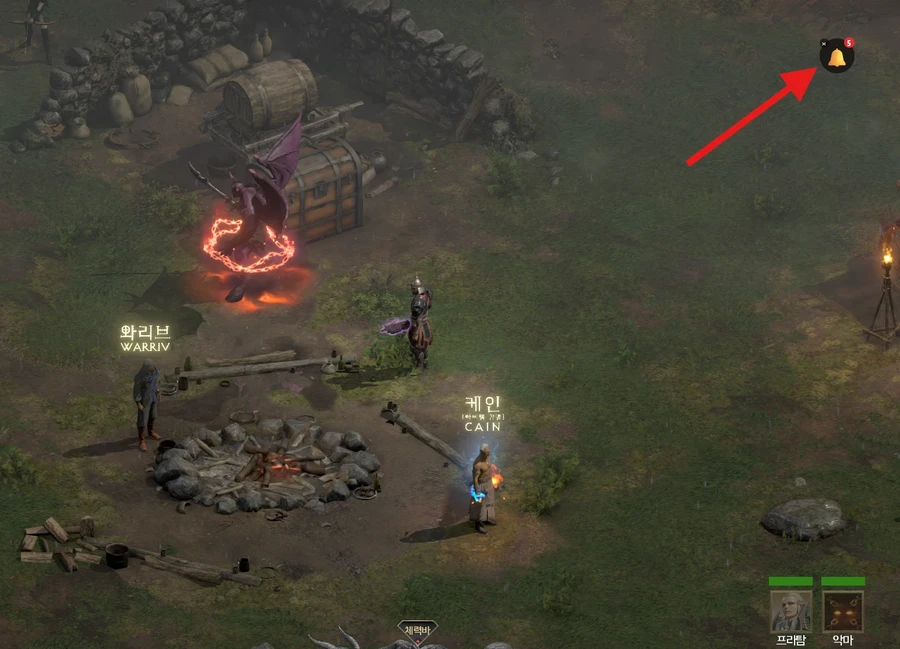
트레더리에 새 주문이 들어오면 게임 화면 위에 🔔 알림이 표시됩니다.
새 알림 개수도 카톡처럼 숫자로 바로 확인할 수 있습니다.
- 종 아이콘 드래그 → 원하는 위치로 이동
- 종 아이콘 클릭 → 트레더리 알림 페이지 바로 열기
- 작은 × 버튼 클릭 → 알림 종료
- 새 알림이 오면 종 아이콘에 숫자로 알림 개수 표시
🛠 문제 해결 / FAQ
Q. Ctrl+S를 눌러도 인식이 안 돼요
Ctrl+D로 화면 영역을 직접 선택해 보세요. 그래도 안 되면 이름·베이스·옵션 칸에 직접 입력하면 됩니다.
Q. 게임 위에 아무것도 안 떠요 / 인식이 전혀 안 돼요
디아2를 관리자 권한으로 실행 중이라면 DDB.exe(또는 DDB-BELL.exe)도 "관리자 권한으로 실행"으로 켜 주세요.
Q. 업데이트 버튼이 안 보여요
v1.1.0 이전 버전입니다. DDB.zip을 새로 받아 주세요.
📝 업데이트 내역
- 프로그램을 켜 둔 상태에서도 30분마다 새 버전 확인 (같은 버전 알림은 한 번만)
- 업데이트 알림 창에 "업데이트 내역 보기" 추가 — 바뀐 내용을 홈페이지에서 확인
- 트레이 아이콘 우클릭 메뉴에 "홈페이지" · "사용법" 추가
- 상세 검색 결과에 새로고침 버튼 추가
- 무형 아이템 스캔 시 트레더리 무형(Ethereal) 필터 자동 적용
- Ctrl+S / Ctrl+D 결과가 나오면 창이 게임 앞으로 나오도록 개선(최소화 상태 포함)
- 별칭 추가: 할배검 → 한아비
- 상세 검색 탭 추가
- 수수께끼 등 룬워드·룬·파괴 부적 트레더리 검색 오류 수정
- 마력/마나, 대상 빙결, 원거리 공격 방어력 번역 수정
- 화면 디자인 개선, 업데이트 버튼 항상 표시
- 새 버전 알림을 윈도우 알림으로도 표시
- 프로그램 안에서 바로 업데이트하는 기능 추가